PowerPoint 重複使用投影片

我們在製作簡報時,有時候需要把不同簡報的投影片彙整成一份簡報,東拼西湊的結果,導致簡報失去了一致性,為了使簡報容易閱讀,還需要花費大量的時間調整投影片的版面,到底有沒有更快更好的方法呢?以下要教大家「重複使用投影片」這個功能,使投影片合併更容易!

執行方式:

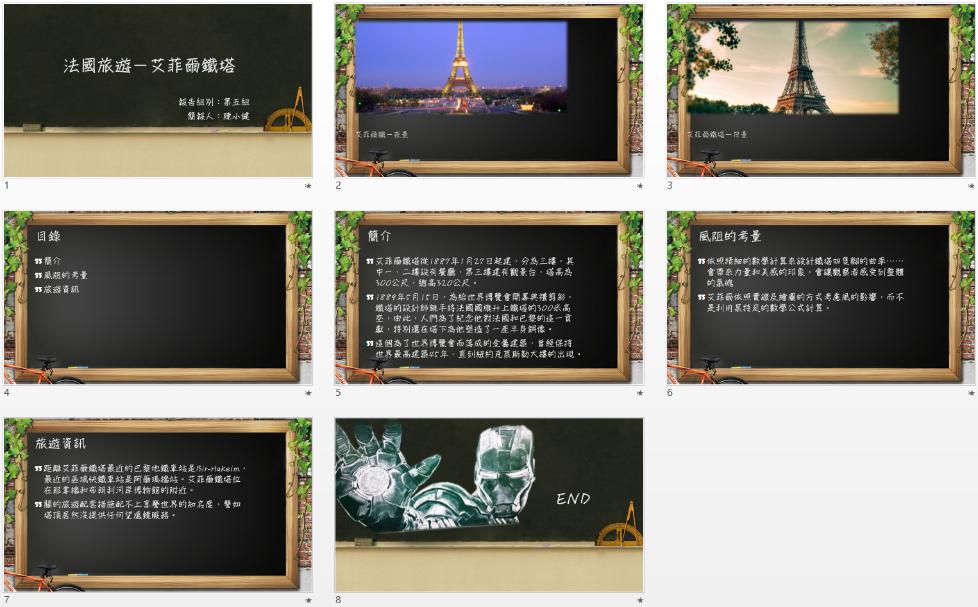
一、 首先需要先準備兩份以上需要合併的簡報,這次小撇步就用兩份不同風格的簡報示範,將簡報二的部分投影片匯入簡報一,使之成為一份完整的簡報。
簡報一:

簡報二:

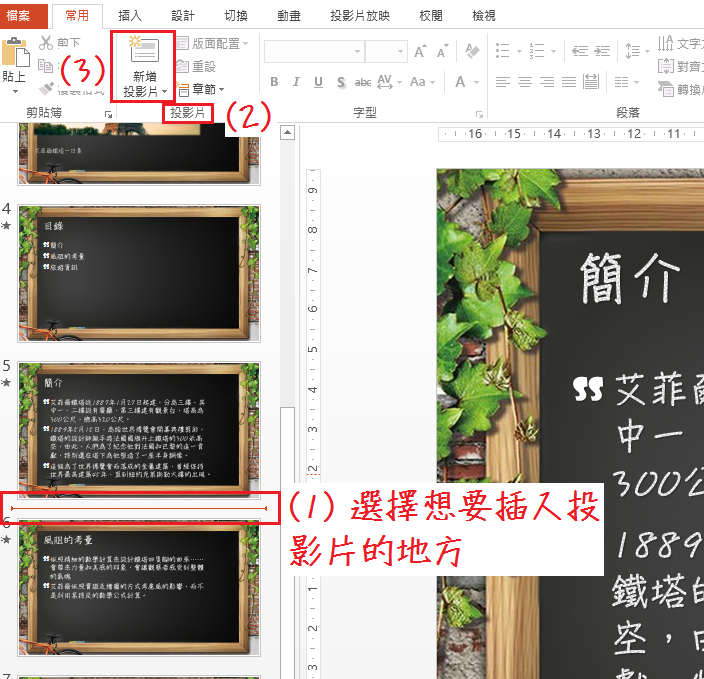
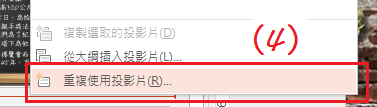
二、 開啟簡報一,選擇想要匯入投影片的地方,並點選「投影片 / 新增投影片 / 重複使用投影片」。

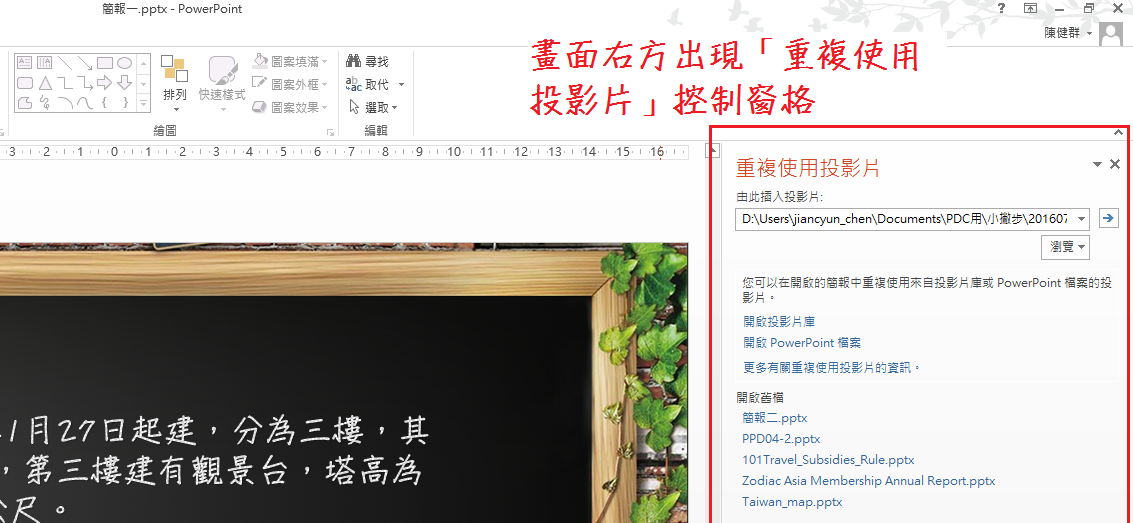
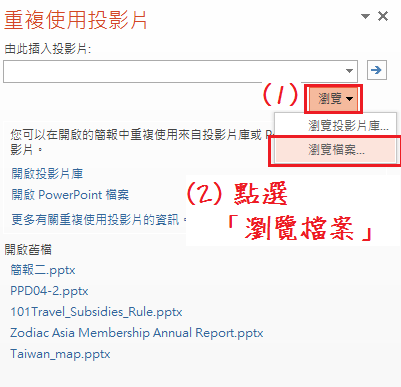
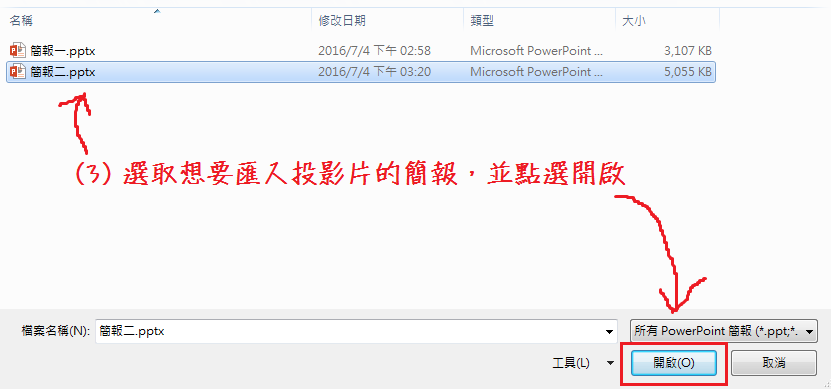
三、 這時右邊會出現「重複使用投影片」控制窗格,點選「瀏覽 / 瀏覽檔案」並選取想要匯入的檔案。

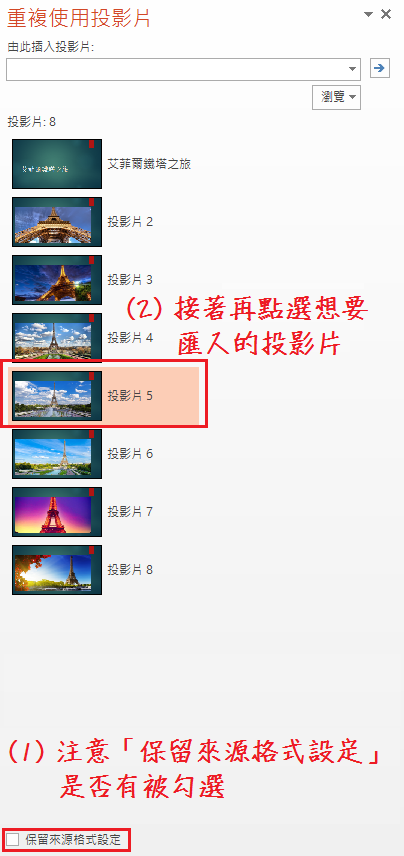
四、 接著注意「保留來源格式設定」是否有被勾選,如果有勾選的話,記得取消勾選,再點選想要匯入的投影片。
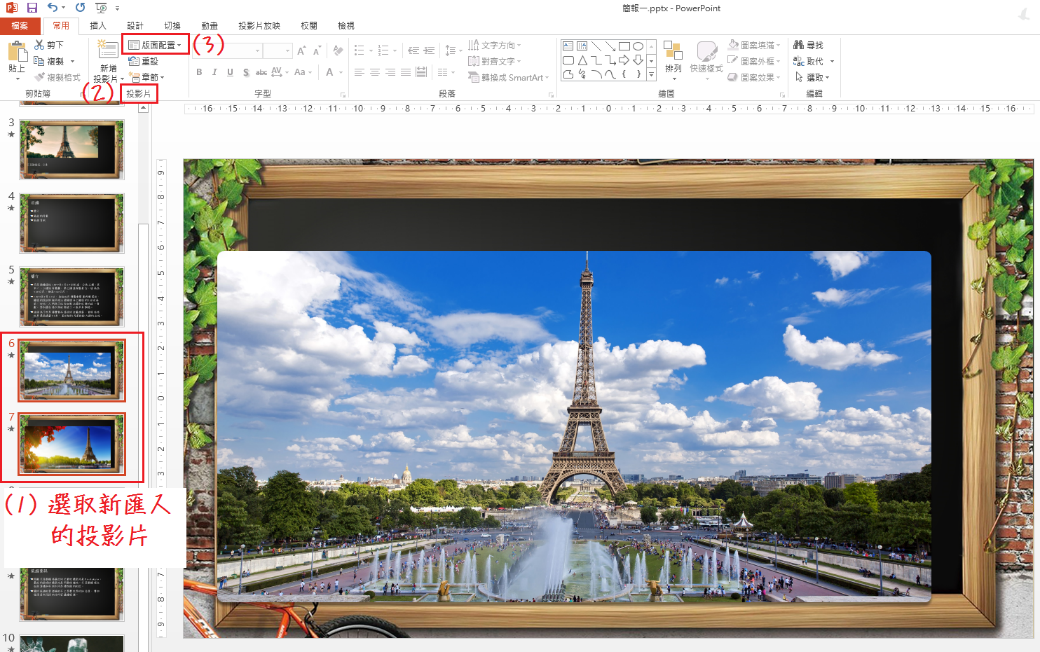
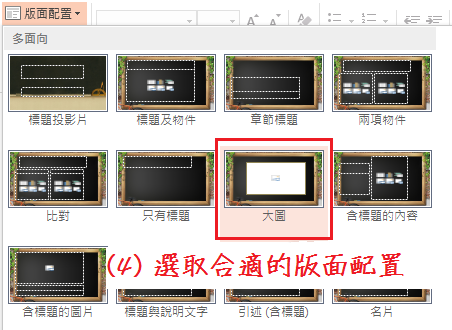
五、 在左邊的預覽窗格,選取新匯入的投影片,從「投影片 / 版面配置」選取合適的版面配置,這樣就完成囉。

以上是關於「PowerPoint 重複使用投影片」的好用方法,
這麼實用的小撇步,您一定要學會喔!

- 回348期電子報主頁 -

財團法人中華民國電腦技能基金會版權所有,未經確認授權,嚴禁轉貼節錄
 TEL:02-2577-8806 ‧ FAX:02-2577-8135 服務信箱: [email protected]