| 一、 |
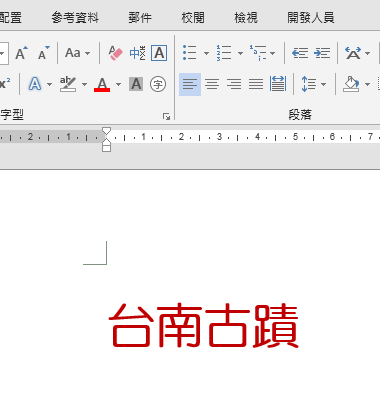
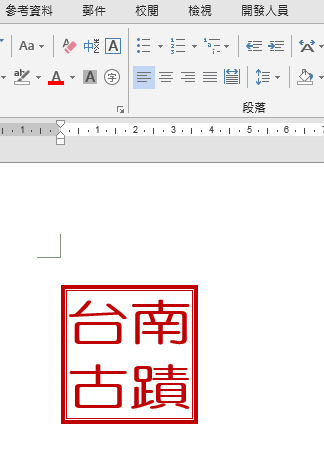
我們以下列的文字「台南古蹟」做為說明範例。首先輸入文字「台南古蹟」,將文字色彩設定為深紅色,字型大小為36pt。
|
|
|
| 二、 |
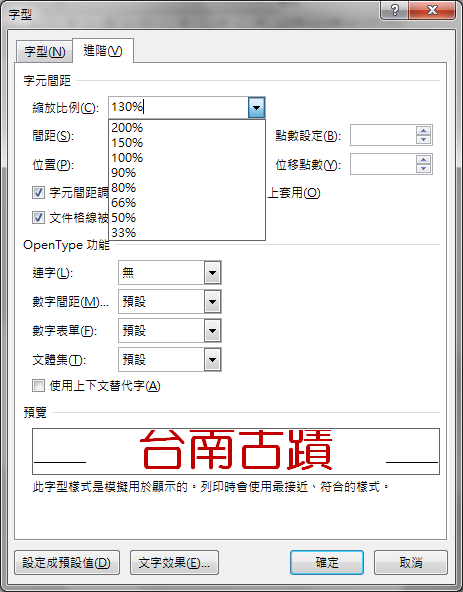
接著選取「台南古蹟」文字,到「常用/字型/進階/縮放比例」輸入130%,將字元寬度放大至130%。 |
|
|
| 三、 |
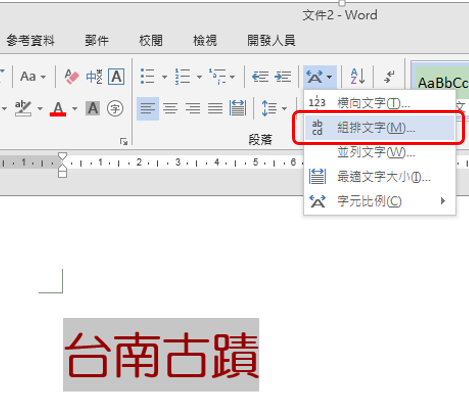
接著選取「台南古蹟」文字,到亞洲方式配置選擇「組排文字」。 |
|
|
| 四、 |
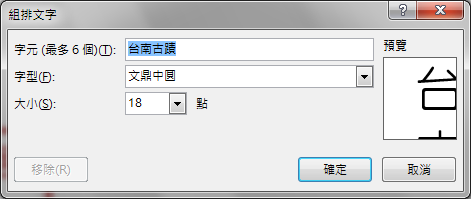
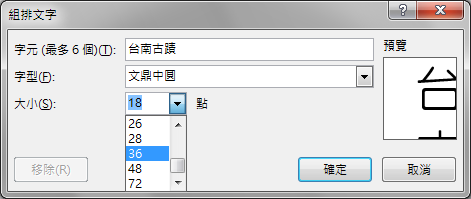
因為組排文字會將你原來設定的文字大小縮為一半,例如剛才我們是設定36pt,你會發現組排文字對話方塊中的字型大小變為18點。 |
|
|
| 五、 |
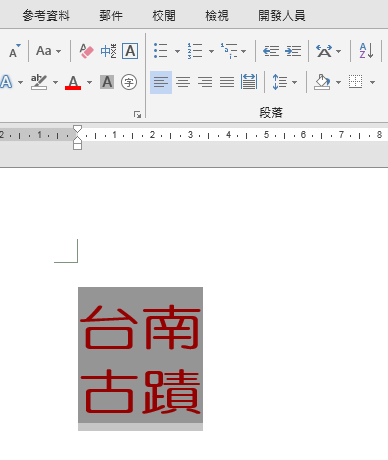
我們將文字大小改回來原本設定的36點,按下「確定」按鈕。 |
|
|
|
|
|
| 七、 |
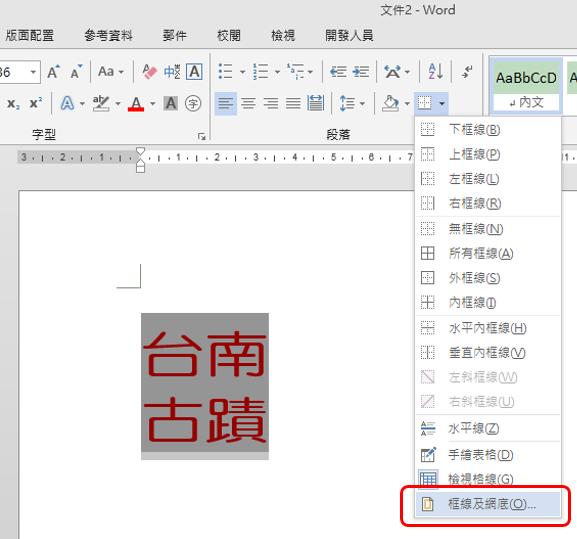
接著我們將文字加上外框,選擇「框線及網底」功能,如下圖所示: |
|
|
| 八、 |
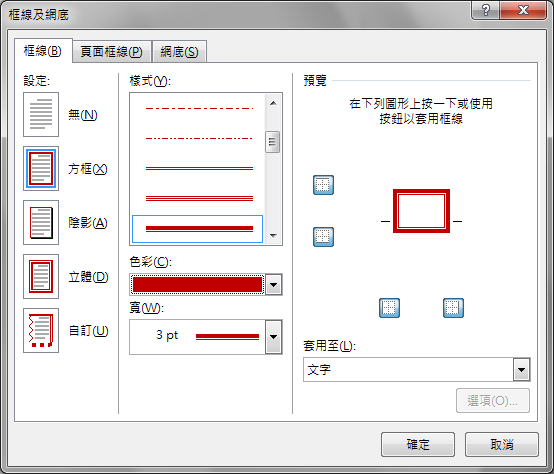
接著我們設定框線樣式為「 」、框線色彩為「深江色」、框線寬度為「3pt」的外框,按下「確定」鈕。 」、框線色彩為「深江色」、框線寬度為「3pt」的外框,按下「確定」鈕。 |
|
|
|
|
|