【軟體操作小撇步 –Word自動校正選項功能介紹】
您是否有這樣的經驗,在Word裡編輯程式碼的授課講義時,卻發現使用雙引號時,一直無法正確顯示為「
」雙引號,而是呈現出「
」的不正確雙引號,這是因為Word預設的智慧功能,您該如何取消此功能設定呢?請看以下範例說明:

| 一、 |
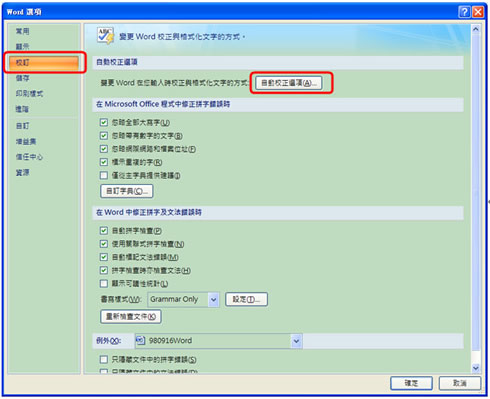
首先點選「 |
 |
|
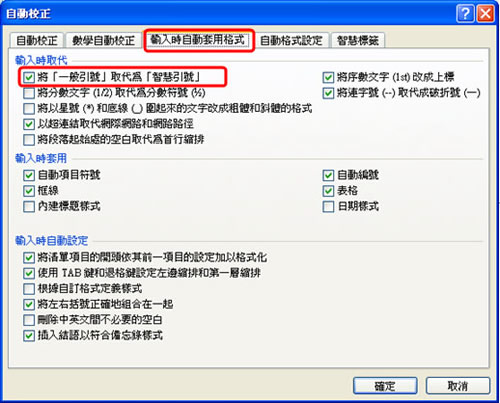
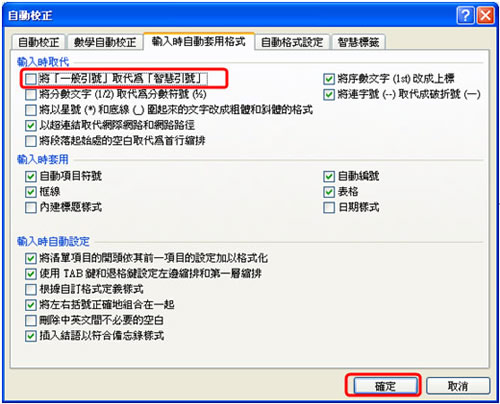
| 二、 | 點選「輸入時自動套用格式」頁籤,取消勾選「」項目,按下「確定」鈕。 |
|
|
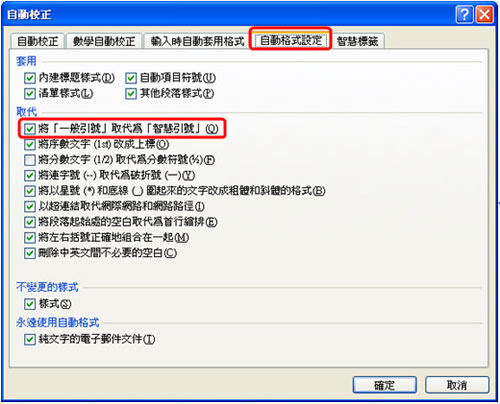
| 三、 | 接著點選「自動格式設定」頁籤,取消勾選「」項目,按下「確定」鈕。 |
 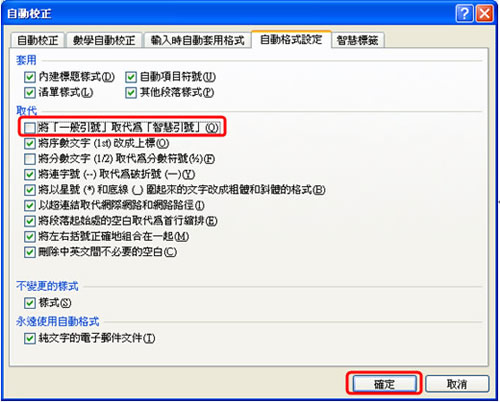 |
|
| 四、 | 先關閉Word後,再次重新啟動Word。 |
| 五、 | 接著進行雙引號的輸入,就會顯示出正確的引號了,範例顯示如下: |
 |
|
- 回176期電子報主頁 - |
 /
/ 」後,在左邊「校訂」項目中,
 」進入設定。