
| 【SolidWorks201 模型組態應用】 |
| 隨著模型檔案頻繁的修改,每一次設計變更都要再另存新檔作備份,除了辨識不易,檔案容量也倍增,您是不是也很覺得頭痛呢? 這次小編將介紹在SolidWorks2010中,單一檔案中如何應用「模型組態」紀錄多組設計變更。 請看以下說明: |
|
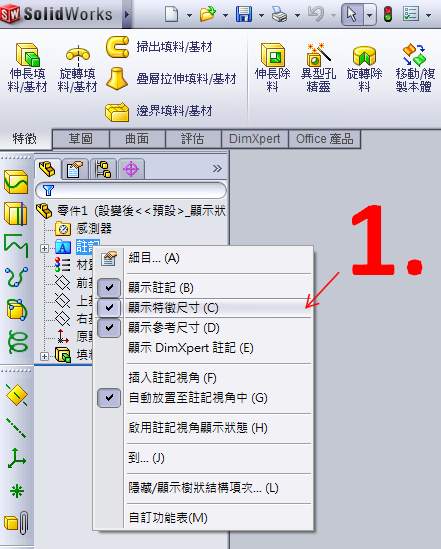
| 一、 | 模型繪製完成且標註【智慧型尺寸】後,【在特徵管理員(FeatureManager)】的<註記>按下滑鼠右鍵,選擇「顯示特徵尺寸(C)」,就會看到模型會顯示方才標註尺寸或特徵輸入的尺寸。 |
 |
|
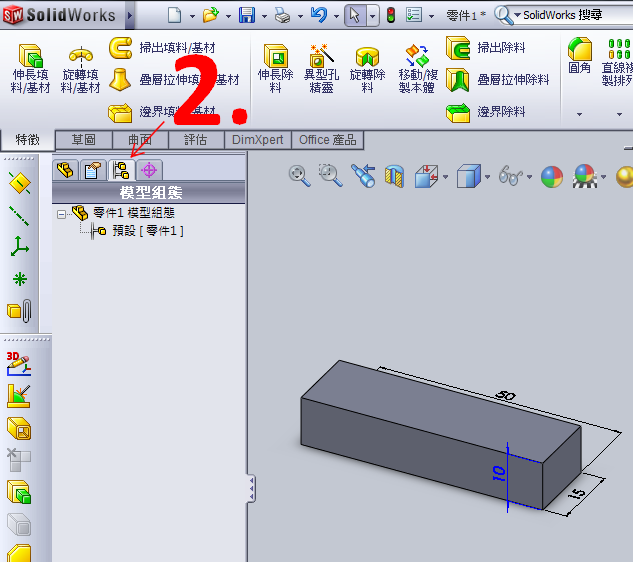
| 二、 | 切換到【模型組態(ConfigurationManager)】。 |
 |
|
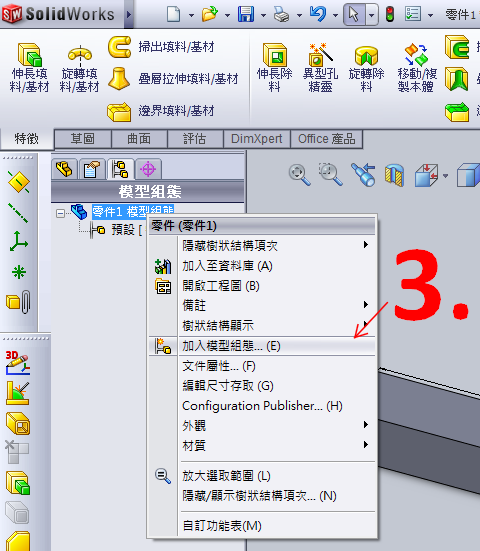
| 三、 | 在該模型的模型組態按滑鼠右鍵,選擇「加入模型組態…(E)」。 |
 |
|
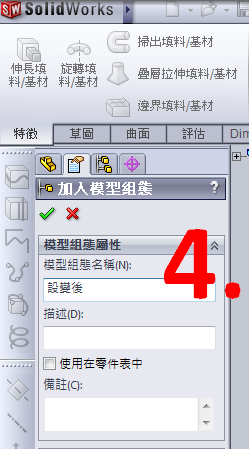
| 四、 | 輸入模型組態的名稱後按  ,此範例名稱輸入為[設變後],可自由註記自己方便記憶的名稱。 ,此範例名稱輸入為[設變後],可自由註記自己方便記憶的名稱。 |
 |
|
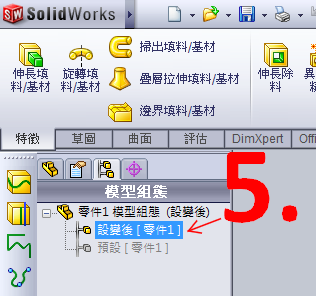
| 五、 | 成功後【模型組態(ConfigurationManager)】就會有方才加入的另一項模型組態,點擊切換到「設變後」模型組態。 |
 |
|
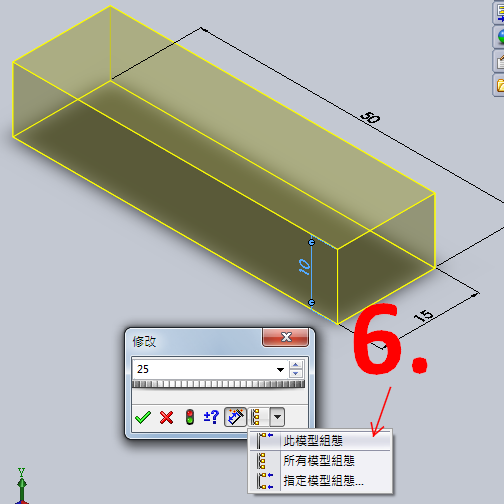
| 六、 | 點擊右邊模型的標註進行尺寸修改,將[10]修改成[25],按  將所有模型組態指定到「此模型組態」後按 。 將所有模型組態指定到「此模型組態」後按 。 |
 |
|
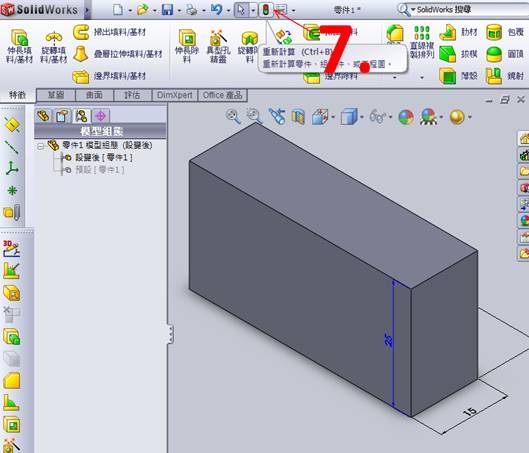
| 七、 | 按下【重新計算(Ctrl+B)】,模型就會反應設計變更。 |
 |
|
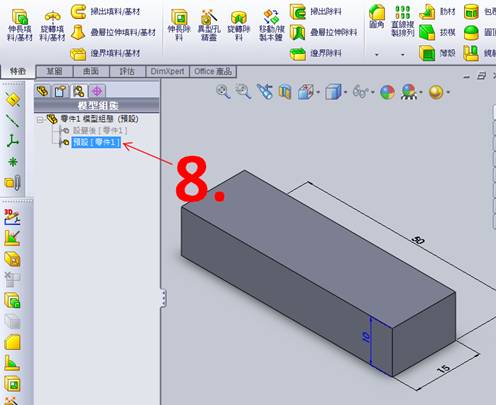
| 八、 | 切換到【模型組態(ConfigurationManager)】,點擊「預設」模型組態,可回到先前尺寸10的設計。 |
 |
|
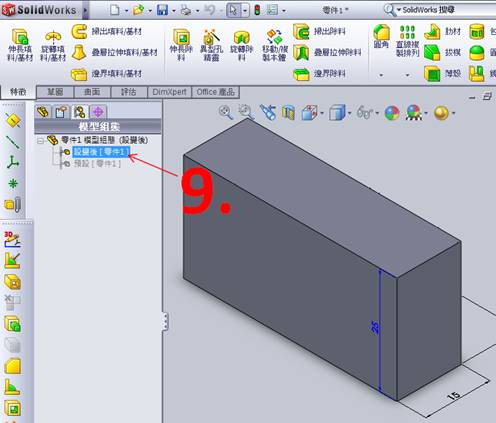
| 九、 | 【模型組態(ConfigurationManager)】點擊「設變後」模型組態,會切換到尺寸25的設計,依此類推,可利用模型組態在單一檔案建立多組的設計變更。 |
 |
|
| 以上是關於「在SolidWorks2010中,單一檔案中如何應用「模型組態」紀錄多組設計變更的使用說明,您也來試試看吧! | |
| - 回250期電子報主頁 - | |