
| 【如何在Word中插入AutoCAD繪製好的向量型圖形】 |
| 您是否也有過需要將AutoCAD中繪製好的向量型圖形插入Word中的情形呢?其實透過一個小軟體BetterWMF就可以輕易達成。
|
|
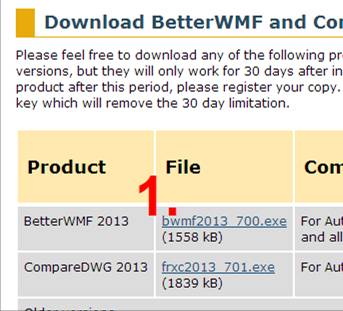
| 一、 | 請先上BetterWMF的官方網站http://www.furix.com/上下載試用版本,自行安裝後執行。 |
 |
|
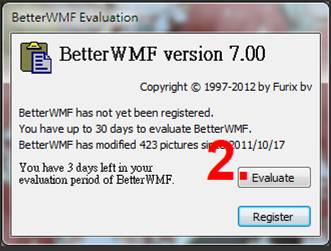
| 二、 | 點選「Evaluate」進行試用。 |
 |
|
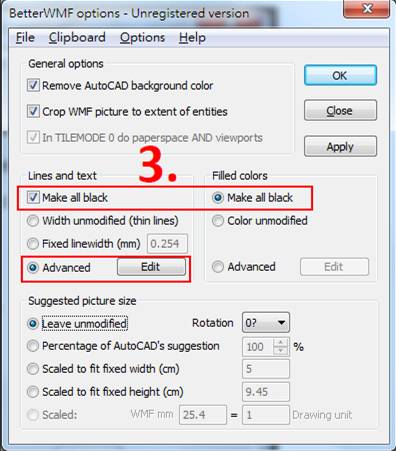
| 三、 | 本次示範設定貼入Word中所有線條和填充要轉變成黑色,且線條會依顏色定義不同的線粗。所以在Lines and text和Filled colors勾選Make all black,並點擊Advanced,按下「Edit」定義各種顏色對應不同的線粗。 |
 |
|
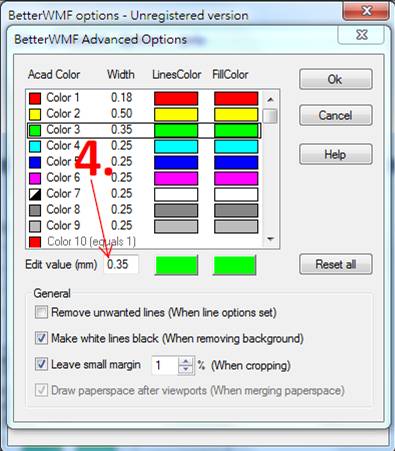
| 四、 | 依序點選欲定義線條粗度之顏色,粗度輸入在Edit value(mm)中,全部設定完成按「OK」,回到主畫面。
本次示範定義如下: Color1(紅) 0.18mm Color2(黃) 0.50mm Color3(綠) 0.35mm |
 |
|
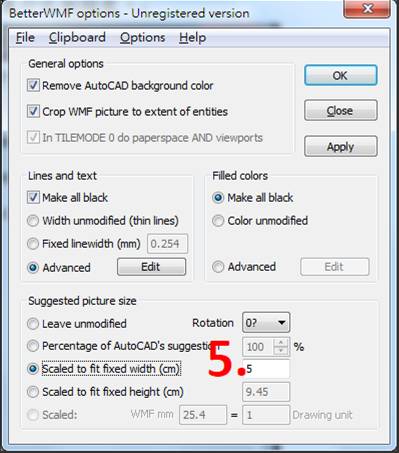
| 五、 | 主畫面下方可重新設定貼上Word中的尺寸,本次示範定義為:貼上Word中的圖形寬度為5cm。BetterWMF會依照設定的線條粗度和尺寸自動進行比例縮放。 |
 |
|
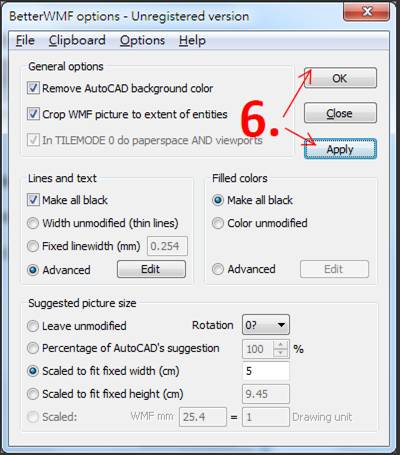
| 六、 | 全部設定完成,先按下「Apply」再按下「OK」。 |
 |
|
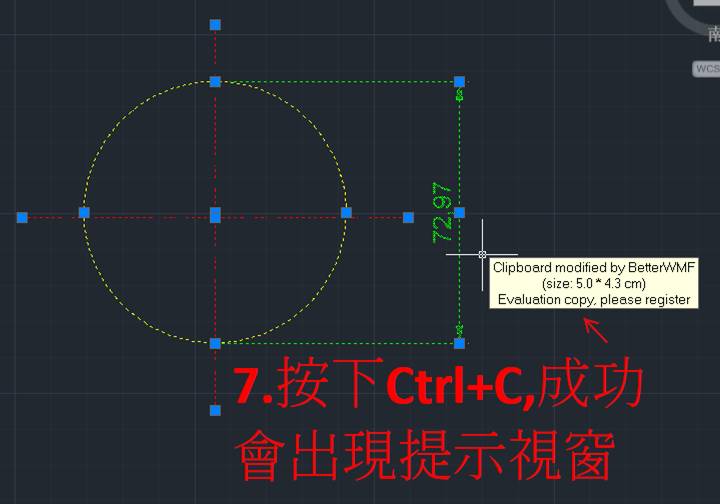
| 七、 | 開啟AutoCAD2012,將繪製完成之圖示全部框選起來,按下[Ctrl+C](複製),若是成功會出現提示視窗,同時會顯示該圖實際被複製的大小。 |
 |
|
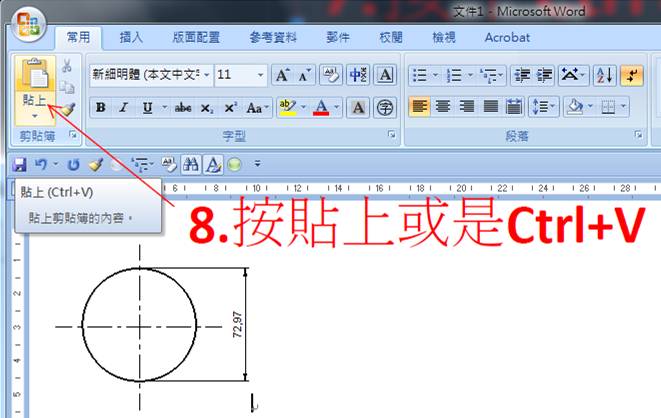
| 八、 | 開啟Word2007,選擇「貼上」或是按下[Ctrl+V](貼上),圖片就會以WMF格式插入,其線條顏色及粗度就會按照所設定的格式。 |
 |
|
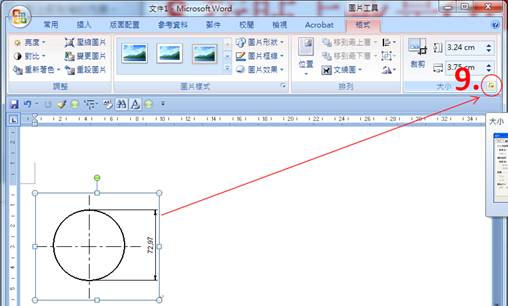
| 九、 | 因為Word2007在貼上圖片時會自動縮小比例,所以需點選圖片,到格式裡的大小點選 。 。 |
 |
|
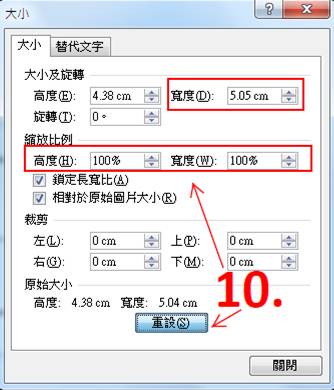
| 十、 | 按下「重設」後,縮放比例的高度及寬度就會回歸到100%,大小也會顯示為原本在BetterWMF中設定的尺寸。 |
 |
|
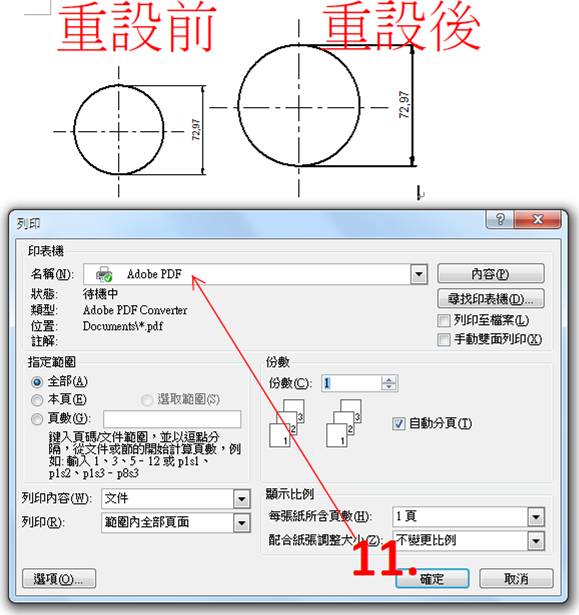
| 十一、 | 這時您或許覺得貼在Word中的圖形鋸齒狀還是很嚴重,可以使用印表機或PDF軟體進行輸出測試。 |
 |
|
| 十二、 | 輸出後就會發現圖形會完全以向量型圖形表現在Word中,列印出來也不會有任何鋸齒狀,但是在大小重設後的圖形才能完全還原線條設定的粗度及尺寸。 |
 |
|
| 以上是關於「如何在Word中插入AutoCAD繪製好的向量型圖形」的使用說明,您也來試試看吧! | |
| - 回251期電子報主頁 - | |