| 【如何同時設定填滿頁面色彩及頁面材質】 |
| 在Word 裡,通常我們在設定頁面背景顏色或是填滿效果,我們只會選擇其中一種來設定,您知道如何同時設定填滿頁面色彩及頁面材質嗎?透過一個小技巧,就可以滿足您的需求,請看本期軟體操作小撇步的介紹吧! |
|||
| 一、 | 請預先準備好所要填滿的材質圖片,可以自行設計或是使用現成的圖檔,但是,要特別注意,圖檔的存檔格式必須為「*.PNG」格式,本範例文件為自行設計的小圓圈填滿材質 「CIRCLE.png」: |
||
1. 首先利用「插入/ |
|||
| 2. 選取畫好的小圓圈圖案,按右鍵,剪下。 | |||
3. 執行「貼上/選擇性貼上 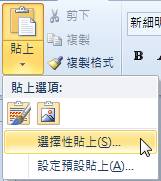 」,出現如下圖畫面,請選擇「圖片(PNG)」格式,按「確定」鈕,貼上圖片。 」,出現如下圖畫面,請選擇「圖片(PNG)」格式,按「確定」鈕,貼上圖片。 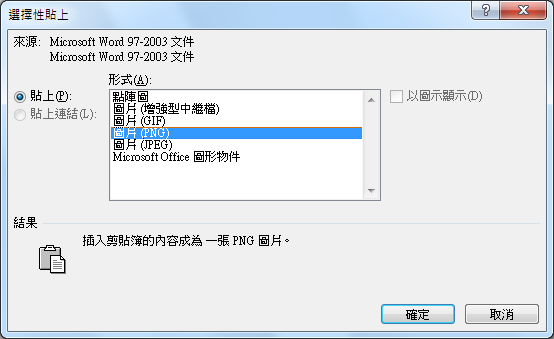 |
|||
4. 再對貼上的小圓圈圖案,按右鍵,執行「另存圖片」。 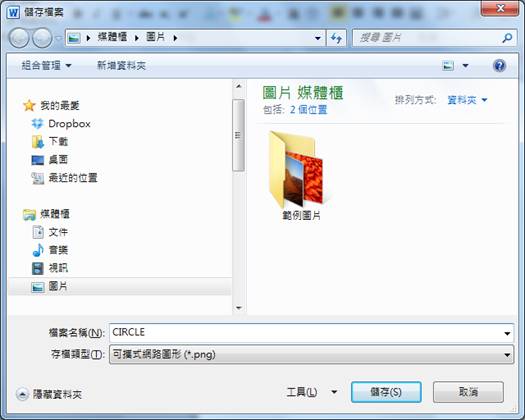 |
|||
| 二、 | 開啟要設定頁面背景色彩的Word文件,範例文件畫面如下: | ||
 |
|||
| 1. 點選「版面配置/頁面色彩
|
|||
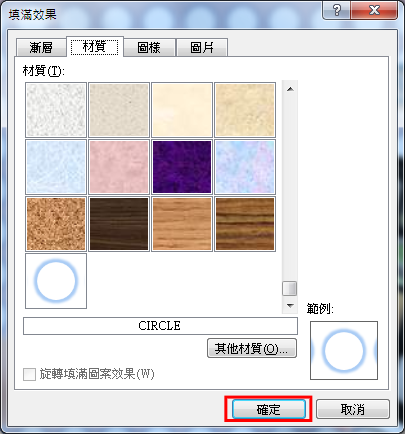
2.接著點選「版面配置/頁面色彩/填滿效果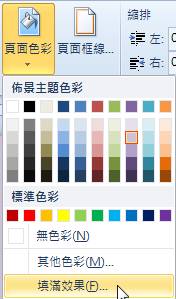 」,選擇「材質」頁籤,再點選「其他材質」,畫面如下: 」,選擇「材質」頁籤,再點選「其他材質」,畫面如下:
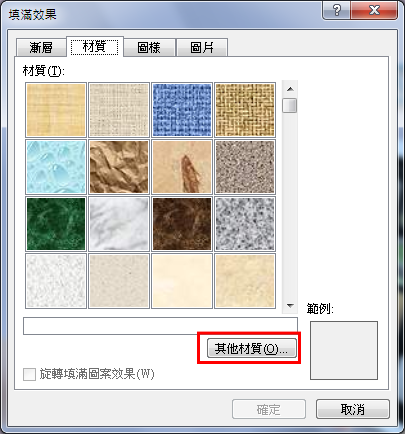 |
|||
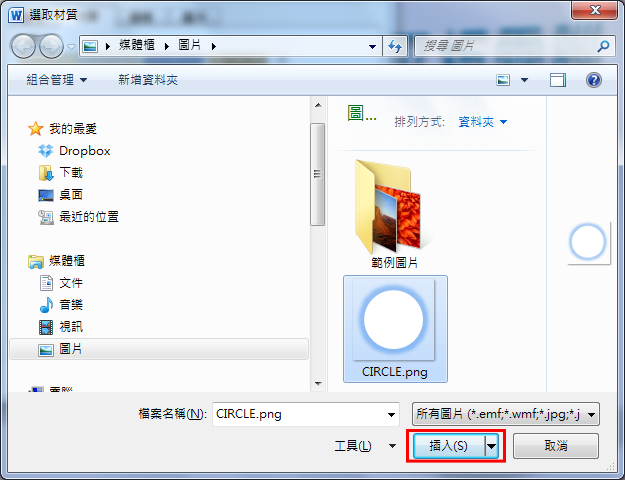
| 3. 選擇我們剛才自己設計好的「CIRCLE.png」圖片,按「插入」,再按下「確定」鈕,畫面如下 :
|
|||
4. 設定完成的結果如下圖所示:  |
|||
| 以上是關於同時設定填滿頁面色彩及頁面材質的好用功能,您也來試試看吧! | |||
| - 回252期電子報主頁 - | |||
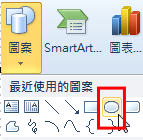 」,繪製一個直徑1公分的小圓圈圖案。如下
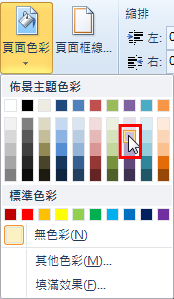 」,選擇您想要設定的顏色,本範例選擇淡紫色,設定結果如下圖所示。