【使用Fireworks製作Apple果凍風格按鈕】

基本上,在台灣使用Fireworks 軟體的人並不多,但一旦體會過它與Dreamweaver 與Flash 之結合是如此地好用,再加上它的介面跟Photoshop, PhotoImpact等美工軟體並無大異,讓人很容易地愛上它,而且,它可是唯一在同一個軟體中就處理好網頁/動畫/影像,這可是其它軟體難以做到的呢!不多說了,本期小撇步就教您兩三下就做出專業水準的果凍風格按鈕,您就會知道這軟體有多好用啦!


第一步:

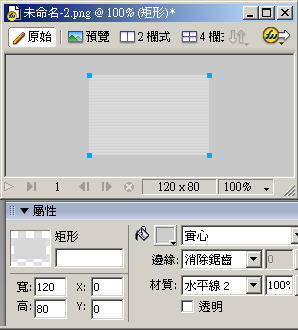
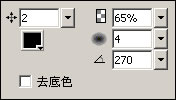
開啟一個 120 x 80,背景為白色的新文件, 利用矩形工具畫出一個 120 x80 的矩形當作背景,填色設定如下: (可任意設定背景樣式)

第二步:

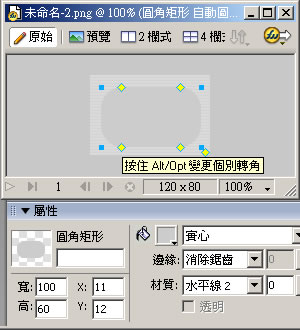
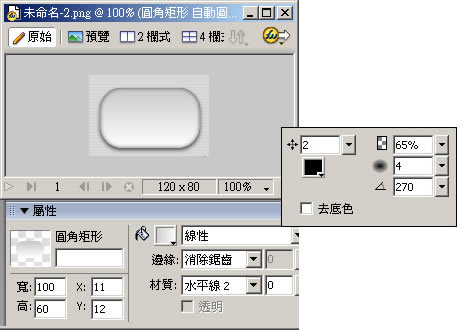
利用圓角矩形工具畫出 100 x 60,點選黃色菱形鈕,可以調整圓角的角度。

第三步:

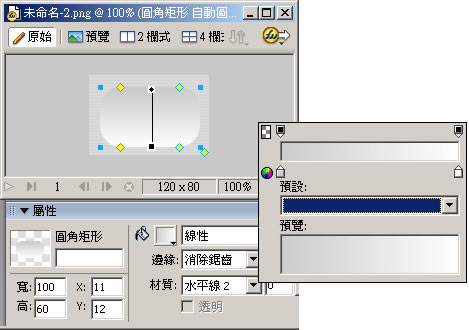
將填色類別改為線性,按一下填色的色塊,按下圖之設定值修改:

第四步:

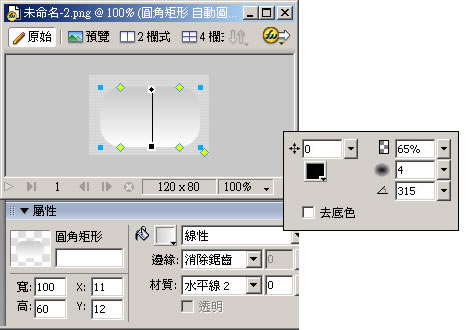
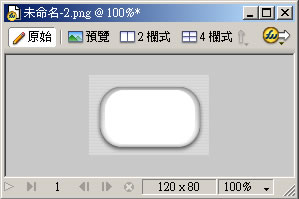
新增效果:陰影和光暈 -> 內側陰影

第五步:

新增效果:陰影和光暈 -> 陰影

第六步:

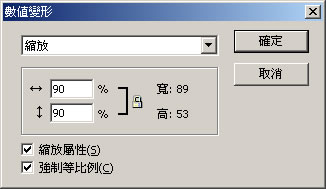
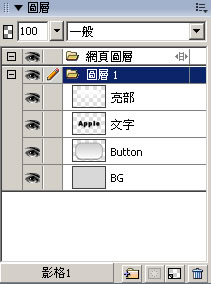
點選 "按鈕" 圖層,按一下 CTRL + C 複製圖層,再按一下 CTRL + V 貼上圖層,並將複製的圖層名稱改為"亮部"。點選 "亮部" 的圖層,先將填色類別改為實心,顏色填入 #FFFFFF,取消內側陰影和陰影的效果,
按一下 CTRL + SHIFT + T ( 數值變形 ),設定值如下:


第七步:

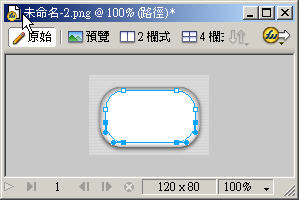
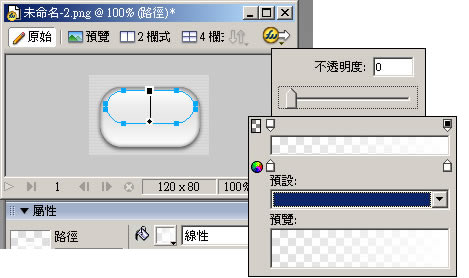
點選工具列中的選取細部工具,按下 CTRL + SHIFT + G 解散群組,然後將矩形下面的 4 個節點選取

第八步:

再來利用鍵盤上方向鍵的 "↑",調整成如下圖的樣子:

第九步:

再來將填色類別改為線性,按一下填色的色塊,按下圖之設定值修改

第十步:

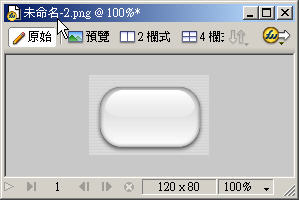
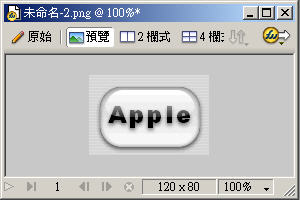
完成後看起來應該是像這樣:


第十一步:

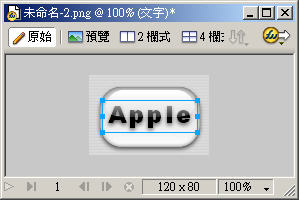
利用文字工具輸入文字,可將文字圖層移到 "亮部" 和 "Button" 圖層之間


第十二步:

輸入文字後,可加入陰影效果加強文字的立體感


第十三步:

輸入文字後,可加入陰影效果加強文字的立體感


第十四步:

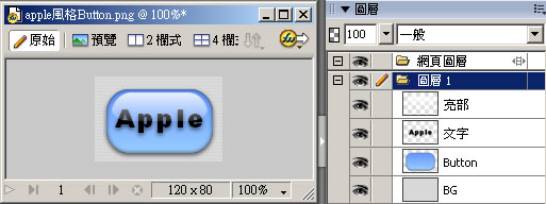
調整Button圖層中,圓角矩型的漸層顏色,就變成是:

內容來源:翻譯至http://www.solardreamstudios.com/tutorials/fw/mx_aqua/


財團法人中華民國電腦技能基金會
TEL02-2577-8806FAX02-2577-8135
服務信箱:[email protected]